أفضل مواقع تعلم ووردبريس للمبتدئين في 2026: من أين تبدأ؟
لا تحتاج إلى مشاهدة مئات الفيديوهات لتتعلم ووردبريس. تحتاج إلى مصدر مناسب للمرحلة التي وصلت إليها: مصدر للأساسيات، وآخر للتطبيق، ومصدر ترجع إليه عندما تواجه مشكلة محددة.
إذا بحثت عن مواقع تعلم ووردبريس ستجد آلاف المقالات والدورات والفيديوهات. المشكلة أن كثرة المصادر قد تجعل التعلم أبطأ: تبدأ بفيديو عن تثبيت WordPress، ثم تنتقل إلى Elementor، ثم SEO، ثم WooCommerce، قبل أن تعرف حتى الفرق بين الصفحة والمقال.
لهذا السبب لن نتعامل مع هذه القائمة على أنها مجرد “أفضل 6 مواقع”. سنحدد متى تستخدم كل مصدر، وما الذي يجب أن تتعلمه أولًا، وما الذي يمكنك تأجيله حتى تحتاج إليه.
ابدأ بـ Learn WordPress الرسمي. تعلم لوحة التحكم والصفحات والمقالات وBlock Editor والقوالب والإضافات، ثم أنشئ موقعًا بسيطًا قبل الدخول إلى السرعة وSEO والأمان والبرمجة.
الجواب السريع: أي مصدر يناسبك؟
📘 Learn WordPress
أفضل نقطة بداية منظمة ومصدر رسمي لتعلم أساسيات WordPress.
🎓 WordPress.com Courses
مناسب لمن يحب الدروس القصيرة المرتبة خطوة بخطوة.
🧭 WPBeginner
مفيد للبحث عن مشكلة أو مهمة محددة وقراءة شرح موجه للمبتدئين.
🖥️ Hostinger Tutorials
مناسب لفهم الاستضافة والدومين والتثبيت وتشغيل موقع WordPress.
⚡ Kinsta Blog
مفيد أكثر بعد الأساسيات، خصوصًا للأداء والاستضافة والمشاكل التقنية.
▶️ YouTube
مفيد عندما تحتاج إلى رؤية الخطوات، لكن يجب التأكد من تاريخ الفيديو ودقته.
قبل اختيار الموقع: ماذا يجب أن تتعلم في ووردبريس أولًا؟
هناك ترتيب منطقي يوفر عليك الكثير من الوقت. لا تحتاج إلى دراسة كل مميزات WordPress قبل إطلاق موقعك الأول.
افهم الاستضافة والدومين
اعرف فقط لماذا يحتاج الموقع إلى استضافة وعنوان Domain، وما الفرق بين WordPress المستضاف وخدمة WordPress.com.
تعرف على لوحة التحكم
تعلم أين توجد الصفحات والمقالات والوسائط والإعدادات والقوالب والإضافات.
أنشئ صفحات ومقالات
تعلم الفرق بين Page وPost وكيف تستخدم Block Editor لإضافة النص والصورة والعناوين والروابط.
تعلم القالب والتنقل
ركز على الهوية والقائمة والصفحة الرئيسية والهيدر والفوتر بدل تغيير القالب كل يوم.
أضف الوظائف الضرورية فقط
تعلم الإضافات عندما تحتاج إليها: نموذج تواصل، SEO، كاش أو وظيفة محددة.
بعد ذلك انتقل للتحسين
السرعة، النسخ الاحتياطي، الأمان، SEO وحل المشاكل تأتي بعد أن تفهم الموقع الأساسي.
1. Learn WordPress: المصدر الرسمي الذي أنصح أن تبدأ منه
لماذا هو نقطة بداية قوية؟
Learn WordPress هو قسم التعليم الرسمي ضمن WordPress.org، ويقدم Learning Pathways ودورات ودروسًا للمستخدمين والمصممين والمطورين.
للمبتدئ يوجد مسار Beginner WordPress User يبدأ من أساسيات WordPress والاستضافة والدومين، ثم لوحة التحكم، الصفحات والمقالات، Media Library، Block Editor، Site Editor، القوالب والإضافات، وينتقل حتى إلى أساسيات الأمان والنسخ الاحتياطي.
الميزة التي أحبها للمبتدئ: التطبيق بدون تخريب موقعك
بعض دورات Learn WordPress توفر إمكانية التدريب على موقع WordPress خاص للتجربة. وهذا مهم جدًا إذا كنت تخاف من تغيير شيء داخل موقعك الحقيقي.
Beginner WordPress User → طبق بنفسك → ارجع إلى درس محدد عندما تنسى خطوة. لا تحاول مشاهدة كل محتوى الموقع مرة واحدة.
متى لا يكون Learn WordPress كافيًا وحده؟
المصدر الرسمي ممتاز لفهم النظام نفسه، لكنك قد تحتاج لاحقًا إلى مصدر آخر إذا كنت تبحث عن مشكلة محددة مرتبطة باستضافة معينة أو إضافة خارجية أو إعداد تقني خاص.
2. WordPress.com Courses: ممتاز للتعلم الموجه
WordPress.com يقدم دورات للمبتدئين مثل إنشاء موقع، إنشاء مدونة، إنشاء متجر WooCommerce، ودورات أخرى مرتبطة باستخدام المنصة وبناء الموقع.
دورة إنشاء الموقع مثلًا موجهة للمبتدئ وتغطي اختيار قالب، بناء الصفحة الرئيسية، إنشاء الصفحات، تعديل الهيدر والفوتر، الألوان والخطوط ثم نشر الموقع.
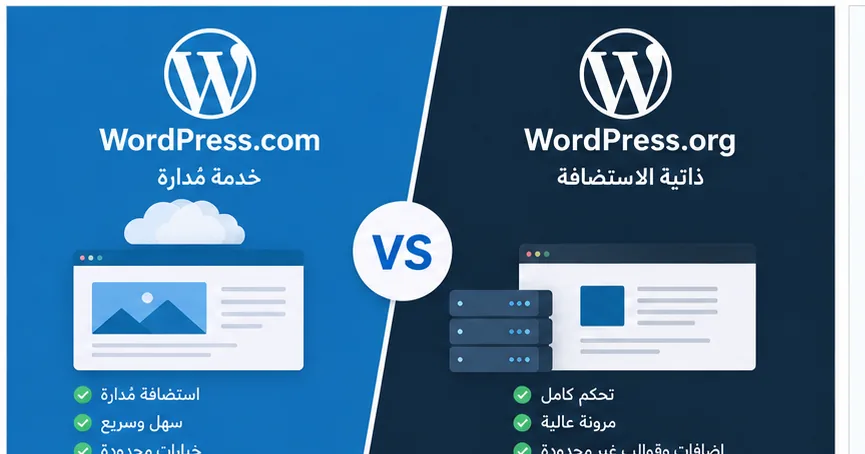
WordPress.com خدمة مستضافة لبناء وتشغيل مواقع WordPress، بينما WordPress.org هو موطن برنامج WordPress مفتوح المصدر الذي يمكنك تثبيته على استضافة تختارها. كثير من مفاهيم المحرر والقوالب مشتركة، لكن لا تفترض أن كل إعداد في WordPress.com سيكون موجودًا بنفس الطريقة في موقعك المستضاف ذاتيًا.
3. WPBeginner: عندما تريد جوابًا لمشكلة محددة
WPBeginner موقع متخصص في شروحات WordPress للمبتدئين، ويحتوي على عدد كبير من الأدلة حول إنشاء المواقع، الإضافات، القوالب، الأخطاء الشائعة، SEO ومهام الإدارة اليومية.
أفضل استخدام له ليس قراءة الموقع كاملًا بالترتيب، بل الرجوع إليه عندما يكون لديك سؤال واضح مثل: كيف أنشئ قائمة؟ كيف أضيف نموذجًا؟ كيف أغيّر رابطًا؟ أو كيف أحل مشكلة معينة؟
كيف تستخدم مواقع الشروحات بطريقة صحيحة؟
- ابحث عن المشكلة التي لديك، وليس عن “كل شيء عن WordPress”.
- تحقق من تاريخ تحديث الشرح.
- انتبه إذا كان الشرح يستخدم Plugin محددًا.
- خذ نسخة احتياطية قبل تغييرات كبيرة.
- قارن الإعدادات المهمة مع وثائق WordPress أو الإضافة نفسها.
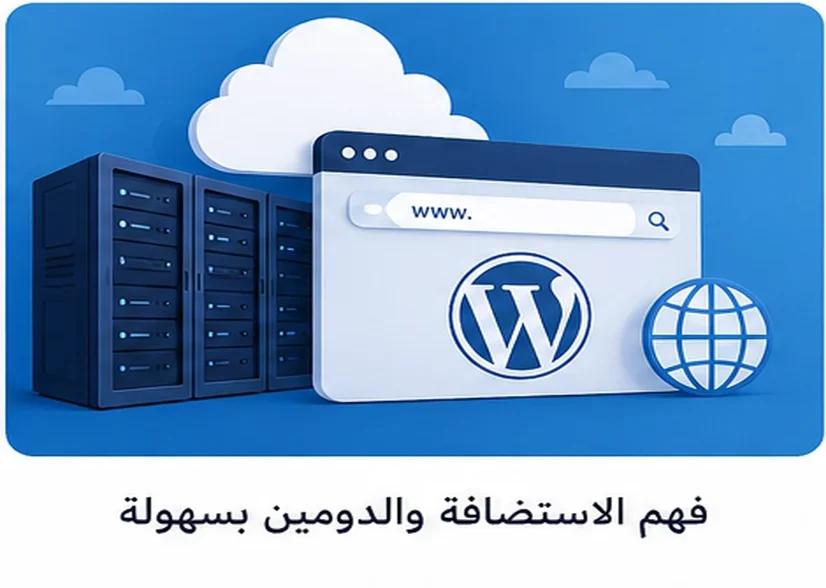
4. Hostinger Tutorials: لفهم الجانب العملي للاستضافة
Hostinger Tutorials يحتوي على قسم كبير خاص بـ WordPress، بما في ذلك التثبيت، إعداد الموقع، الاستضافة، تحسين الأداء وحل عدد من المشاكل.
هذا مفيد جدًا عندما تصل إلى الأسئلة التي لا يشرحها محرر WordPress نفسه: أين يعيش الموقع؟ ما الاستضافة؟ كيف يتم تثبيت WordPress؟ وما الذي يحدث قبل أن تظهر لوحة wp-admin؟
Hostinger شركة استضافة، لذلك بعض الشروحات تستخدم أدوات Hostinger نفسها. إذا كنت تستخدم Namecheap أو SiteGround أو شركة أخرى، ركز على المفهوم العام ثم استخدم تعليمات شركة الاستضافة الخاصة بك للأزرار والإعدادات الخاصة بلوحة التحكم.
5. Kinsta Blog: احتفظ به للمرحلة التالية
Kinsta Blog ينشر بكثافة حول WordPress، ويغطي الأداء، الاستضافة، القوالب، الإضافات، تطوير WordPress والمشاكل التقنية.
لا أنصح المبتدئ أن يبدأ منه ويتعلم caching وCDN وقواعد البيانات قبل أن يعرف كيفية إنشاء صفحة. قيمته تظهر أكثر عندما يصبح لديك موقع فعلي وتواجه سؤالًا أو مشكلة محددة.
متى يصبح مفيدًا لك؟
- عندما تريد تحسين سرعة الموقع.
- عندما تريد فهم caching أو CDN بشكل أعمق.
- عند مواجهة مشكلة WordPress تقنية.
- عندما تبدأ بتعلم بنية WordPress وتطويره.
- عندما تريد متابعة تغيرات WordPress الحديثة.
6. YouTube: ممتاز لرؤية الخطوة، سيئ إذا شاهدته عشوائيًا
يوتيوب مفيد جدًا عندما تحتاج إلى رؤية مكان زر أو طريقة تعديل تصميم، لكن الفيديو له مشكلة واضحة: قد يبقى في نتائج البحث سنوات بعد تغير واجهة WordPress أو الإضافة التي يشرحها.
لذلك لا تجعل عدد المشاهدات هو معيارك الوحيد.
- تحقق من تاريخ نشر أو تحديث الفيديو.
- تأكد أن واجهة WordPress قريبة من الواجهة الموجودة لديك.
- لا تثبت Plugin لمجرد أن صاحب الفيديو يستخدمه.
- تأكد أن الفيديو لا يطلب تعطيل وسائل أمان دون سبب.
- إذا كانت الخطوة حساسة، ارجع إلى الوثائق الرسمية.
مقارنة مواقع تعلم ووردبريس حسب احتياجك
| المصدر | أفضل استخدام | المستوى | ملاحظتي |
|---|---|---|---|
| Learn WordPress | تعلم WordPress بالترتيب الصحيح | مبتدئ إلى متقدم | ابدأ منه أولًا |
| WordPress.com Courses | دروس فيديو منظمة لإنشاء موقع أو مدونة | مبتدئ | انتبه لاختلاف WordPress.com عن الاستضافة الذاتية |
| WPBeginner | إيجاد شرح لمهمة أو مشكلة محددة | مبتدئ ومتوسط | مكتبة شروحات كبيرة |
| Hostinger Tutorials | الاستضافة والدومين والتثبيت | مبتدئ ومتوسط | بعض الخطوات خاصة بـ Hostinger |
| Kinsta Blog | الأداء والمشاكل والمواضيع التقنية | متوسط وما بعده | استخدمه بعد فهم الأساسيات |
| YouTube | رؤية خطوة عملية على الشاشة | كل المستويات | تحقق دائمًا من حداثة الفيديو |
طريقة أسرع من مشاهدة دورة كاملة: تعلم حسب المشروع
من الطرق الفعالة للمبتدئ أن تحدد مشروعًا صغيرًا وتتعلم فقط ما تحتاج إليه لإكماله.
مثلًا، اجعل هدفك: “إنشاء مدونة بسيطة فيها الصفحة الرئيسية، من نحن، اتصل بنا، وقسم للمقالات.”
الآن أصبح لديك سبب واضح لتعلم كل خطوة.
أنشئ الصفحة الرئيسية
ستتعلم Pages وBlocks والصور والعناوين.
أنشئ مقالًا
ستتعلم Posts والتصنيفات والصورة البارزة والروابط.
أنشئ القائمة
ستتعلم Navigation وكيف ينتقل الزائر بين الصفحات.
أضف نموذج تواصل
هنا ستفهم لأول مرة لماذا نحتاج Plugin لوظيفة غير موجودة بالطريقة التي تريدها.
اختبر الهاتف
ستتعلم أن بناء الموقع لا ينتهي بمجرد أن يبدو جيدًا على الكمبيوتر.
خطة تعلم WordPress في 14 يومًا بدون تشتت
لا توجد ضرورة لإنهاء درس معين كل يوم. استخدم هذه الخطة كترتيب للمواضيع، ويمكنك إكمالها بالسرعة التي تناسبك.
| الأيام | ما تتعلمه | ما يجب أن تنجزه عمليًا |
|---|---|---|
| 1–2 | WordPress + Domain + Hosting | افهم كيف تصل إلى wp-admin ومكان استضافة الموقع |
| 3–4 | Dashboard + Pages + Posts | أنشئ صفحة ومقالًا تجريبيًا |
| 5–6 | Block Editor + Media | أنشئ صفحة فيها عناوين وصور وأزرار |
| 7–8 | Theme + Navigation | جهز هوية بسيطة وقائمة واضحة |
| 9–10 | Plugins | ثبت فقط إضافة تحتاج إليها وفهم سبب استخدامها |
| 11–12 | SEO + الروابط + الصور | حسن مقالًا واحدًا بدل دراسة SEO كله |
| 13–14 | Backup + Security + Performance | راجع النسخ الاحتياطي والسرعة وتجربة الهاتف |
كيف تعرف أن شرح WordPress الذي وجدته قديم؟
لا يكفي أن يكون المقال أو الفيديو في الصفحة الأولى من Google. قبل تطبيق الخطوات، افحص بعض الأشياء.
- هل يستخدم المحرر الحالي أم واجهة قديمة جدًا؟
- هل يشرح Block Editor أو Site Editor إذا كان الموضوع يتعلق بهما؟
- هل القالب أو الإضافة ما زالت موجودة ومدعومة؟
- هل توجد تعليقات تقول إن الخطوات لم تعد تعمل؟
- هل الصفحة محدثة مؤخرًا؟
- هل توجد وثائق رسمية أحدث للمهمة نفسها؟
لا تتعلم WordPress بحفظ أسماء الإضافات
من الأخطاء التي أراها عند المبتدئين التفكير أن تعلم WordPress يعني معرفة “أفضل 20 Plugin”. هذا ليس مهمًا في البداية.
تعلم المشكلة أولًا. إذا احتجت إلى Form، ابحث عن حل للنماذج. إذا احتجت إلى caching، تعلم لماذا تحتاج إليه. إذا لم تكن لديك المشكلة، فلا توجد فائدة من تثبيت إضافة فقط لأن دورة ما استخدمتها.
اسأل ماذا ستضيف إلى الموقع، وهل لديك وظيفة مشابهة بالفعل، وهل الإضافة محدثة ومتوافقة مع إصدار WordPress الذي تستخدمه.
هل تحتاج إلى Elementor لتتعلم WordPress؟
لا. Elementor أداة لبناء الصفحات، وليس WordPress نفسه. يمكنك تعلم WordPress باستخدام محرر الكتل والأدوات المدمجة، ثم الانتقال إلى Page Builder إذا كان مشروعك يحتاج إليه.
إذا بدأت تعلم WordPress من خلال Page Builder فقط، قد تجد نفسك تعرف أين يوجد زر داخل الإضافة لكنك لا تفهم Pages وPosts وTemplates وThemes وطريقة عمل WordPress الأساسية.
هل تحتاج إلى تعلم البرمجة؟
لا تحتاج إلى البرمجة لإنشاء وإدارة موقع WordPress عادي. يمكنك إنشاء الصفحات والمقالات والقوائم وتغيير القالب وتثبيت الإضافات من خلال لوحة التحكم.
لكن HTML وCSS قد يصبحان مفيدين لاحقًا للتعديلات الصغيرة، أما PHP وJavaScript وتطوير القوالب والإضافات فهي مسارات مختلفة تتعلمها عندما يكون هدفك التطوير وليس مجرد إدارة موقع.
ماذا أفعل عندما لا أفهم درسًا باللغة الإنجليزية؟
لا تجعل اللغة تمنعك من استخدام المصدر الرسمي. يمكنك ترجمة الصفحة في المتصفح، لكن حاول أيضًا حفظ أسماء العناصر الأساسية باللغة الإنجليزية لأنك ستراها داخل لوحة WordPress وفي كثير من رسائل الخطأ.
- Post = مقال
- Page = صفحة
- Theme = قالب
- Plugin = إضافة
- Block = كتلة
- Media Library = مكتبة الوسائط
- Permalink = الرابط الدائم
ترتيبي المقترح للمبتدئ
إذا كنت ستحتفظ فقط بثلاثة مصادر في المفضلة، اختر:
- Learn WordPress: لتعلم النظام بطريقة صحيحة ومنظمة.
- WPBeginner: عندما تحتاج إلى شرح سريع لمهمة أو مشكلة محددة.
- وثائق الإضافة أو شركة الاستضافة: عندما تكون المشكلة مرتبطة بمنتج معين.
مصدر واحد + موقع تطبق عليه أفضل من 20 موقعًا تحفظ روابطها دون تطبيق.
أسئلة شائعة
ما أفضل موقع لتعلم WordPress للمبتدئين؟
إذا كنت تبدأ من الصفر، أنصح أولًا بـ Learn WordPress الرسمي لأنه يحتوي على مسار Beginner WordPress User منظم يغطي الأساسيات التي يحتاجها المستخدم الجديد.
هل يمكن تعلم WordPress مجانًا؟
نعم. توجد موارد مجانية قوية مثل Learn WordPress، كما توفر WordPress.com دورات مجانية، وتوجد مكتبات كبيرة من الشروحات المجانية على مواقع متخصصة ويوتيوب.
كم يحتاج تعلم WordPress من الوقت؟
لا يوجد وقت ثابت. يمكنك فهم الأساسيات وإنشاء موقع بسيط خلال فترة قصيرة إذا طبقت باستمرار، أما السرعة والأمان وSEO والتطوير فهي مهارات تتوسع تدريجيًا مع استخدامك للموقع.
هل الأفضل الفيديو أم المقالات؟
الفيديو مفيد لرؤية الواجهة والخطوات، بينما المقالات والوثائق أسهل للرجوع إلى نقطة محددة وتحديث المعلومات. الجمع بينهما أفضل من الاعتماد على نوع واحد.
هل أبدأ بـ WordPress.com أم WordPress.org؟
يعتمد ذلك على هدفك. إذا كنت تريد خدمة مستضافة تدير جزءًا كبيرًا من الجانب التقني، فـ WordPress.com أحد الخيارات. أما إذا كنت تريد تثبيت WordPress على استضافة تختارها والتحكم الواسع في الموقع، فتعامل مع برنامج WordPress المتاح عبر WordPress.org والاستضافة الخاصة بك.
الخلاصة
أفضل طريقة لتعلم WordPress ليست التنقل كل يوم بين دورة جديدة وقناة جديدة. ابدأ بمصدر رسمي ومنظم، ثم ابنِ موقعًا بسيطًا بنفسك.
استخدم Learn WordPress لفهم الأساسيات، WordPress.com Courses عندما تريد دورة موجهة، WPBeginner للمشاكل والمهمات اليومية، Hostinger لفهم جانب الاستضافة، وKinsta عندما تبدأ بالدخول في الأداء والمواضيع التقنية.
وعندما تجد شرحًا على YouTube أو أي موقع آخر، لا تسأل فقط “هل الخطوات تعمل؟” بل اسأل أيضًا: هل أفهم لماذا أفعل هذه الخطوة؟
اختر مشروعًا صغيرًا وابدأ
أنشئ صفحة، مقالًا، قائمة وصورة بارزة بنفسك. عندما تنجح في ذلك، تعلم الخطوة التالية التي يحتاجها موقعك بدل دراسة كل WordPress دفعة واحدة.