إضافة بيانات NAP إلى ووردبريس: دليل عملي لنشاط محلي
إضافة بيانات NAP إلى ووردبريس تساعد زوار موقع نشاطك المحلي على العثور على الاسم والعنوان ورقم الهاتف بسهولة. في هذا الدليل نوضح طريقة عرضها في صفحة الاتصال والتذييل، وجعل رقم الهاتف قابلًا للنقر، ومراجعة النتيجة دون الحاجة إلى إضافة جديدة.

ما المقصود ببيانات NAP؟
NAP اختصار للاسم والعنوان والهاتف: Name وAddress وPhone. المقصود اسم النشاط الفعلي وعنوانه المناسب للنشر ورقم التواصل، وليس اسم الموقع وحده أو بيانات صاحب الحساب في ووردبريس.
هذه الخطوات موجهة إلى موقع يمثل نشاطًا محليًا حقيقيًا. إذا كان موقعك مدونة تعليمية فقط، فلا تحتاج إلى اختراع عنوان تجاري أو إضافة بيانات محل لا يمثله الموقع.
1. جهّز نسخة مرجعية من معلومات النشاط
قبل فتح المحرر، اجمع الاسم الذي تستخدمه فعليًا، والعنوان الحالي، ورقم الهاتف الرئيسي، وساعات استقبال العملاء. راجعها مع مسؤول النشاط بدل نسخ معلومات من دليل قديم.
- الاسم: اسم النشاط كما يعرفه العملاء، دون إضافة قائمة كلمات مفتاحية إليه.
- العنوان: رقم المبنى والشارع والمدينة والرمز البريدي عند استخدامه، مع تحديد الفرع إذا كان للنشاط أكثر من موقع.
- الهاتف: رقم يعمل ويستطيع النشاط الرد عليه، مع رمز الدولة عند إعداد رابط الاتصال.
- ساعات العمل: ميّز بين ساعات استقبال الزوار وساعات الرد على الهاتف إذا اختلفتا.
احتفظ بهذه النسخة في مستند داخلي. عند تغيير رقم أو انتقال الفرع، يصبح لديك مرجع لتحديث الموقع وملفات النشاط الخارجية.
2. خطوات إضافة بيانات NAP إلى ووردبريس في صفحة الاتصال
- من لوحة التحكم افتح الصفحات، ثم حرّر صفحة «اتصل بنا» الموجودة. أنشئ صفحة جديدة فقط إذا لم تكن لديك واحدة.
- أضف عنوانًا فرعيًا مثل «معلومات التواصل»، ثم فقرات للاسم والعنوان وساعات العمل.
- اكتب رقم الهاتف كنص واضح. حدده واختر أداة إضافة رابط، ثم أدخل
tel:متبوعًا بالرقم الدولي. - عاين الصفحة، ثم احفظ التحديث بعد التأكد من صحة المعلومات.
يمكن تنفيذ ذلك ببلوكات النص العادية. وإن فضّلت HTML، أضف بلوك HTML مخصص والصق النموذج التالي بعد استبدال جميع القيم. يشرح دليل ووردبريس الرسمي طريقة إضافة هذا البلوك ومعاينته.
<section dir="rtl" aria-label="معلومات التواصل">
  <h2>معلومات التواصل</h2>
  <p><strong>[اسم النشاط الحقيقي]</strong></p>
  <p>[العنوان المخصص لاستقبال العملاء]</p>
  <p>الهاتف:
    <a href="tel:[الرقم الدولي دون مسافات]">
      <bdi>[رقم الهاتف الظاهر للزائر]</bdi>
    </a>
  </p>
  <p>ساعات العمل: [الأيام والساعات الصحيحة]</p>
</section>
استخدام bdi يعزل اتجاه الرقم عن النص العربي المحيط به. بعد الحفظ اختبر الضغط على الرقم من الهاتف؛ ظهور تطبيق الاتصال بالرقم الصحيح يكفي للتحقق، ولا يلزم إجراء مكالمة تجريبية.
3. اعرض ملخصًا في تذييل الموقع
يساعد التذييل الزائر على إيجاد معلومات التواصل من صفحات مختلفة. يكفي اسم النشاط ورقم الهاتف وعنوان مختصر عند ملاءمته، مع رابط إلى صفحة الاتصال للتفاصيل. اختر الطريقة التي يدعمها قالبك:
إذا كنت تستخدم Astra
افتح المظهر ← تخصيص ثم Footer Builder أو منشئ التذييل. اختر مكانًا في صف التذييل وأضف عنصر HTML أو منطقة ودجات متاحة، ثم أدخل بيانات النشاط وعاين النتيجة قبل النشر. قد تختلف أسماء الخيارات حسب اللغة وإصدار القالب؛ راجع شرح منشئ التذييل في Astra.
إذا كنت تستخدم قالب بلوكات
افتح المظهر ← المحرر، ثم ابحث عن جزء القالب الخاص بالتذييل ضمن الأنماط أو أجزاء القالب بحسب الواجهة. أضف بلوكات النص والروابط واحفظ التغييرات المقصودة. محرر الموقع متاح مع القوالب الداعمة له؛ يوضح دليل محرر الموقع كيفية التعامل مع أجزاء القالب.
لا تجد الخيار؟ قد يستخدم قالبك ودجات تقليدية أو منشئ صفحات لإدارة التذييل. اتبع آلية القالب بدل تعديل ملف footer.php لمجرد إضافة معلومات اتصال.
4. راجع النتيجة كما يراها الزائر
لا تكتفِ بالمعاينة داخل المحرر. افتح الموقع في نافذة خاصة وعلى الهاتف، وقارن بيانات صفحة الاتصال بالتذييل:
- هل يظهر الرقم بترتيبه الصحيح دون انعكاس بسبب اتجاه العربية؟
- هل رابط الهاتف يفتح الرقم نفسه المكتوب أمام الزائر؟
- هل العنوان كامل ويمكن قراءته دون تمرير أفقي؟
- هل رابط «اتصل بنا» يصل إلى الصفحة الصحيحة؟
- هل بيانات الفرع وساعات العمل متوافقة في الموضعين؟
إذا ظل الرقم القديم ظاهرًا للزائر، امسح كاش الصفحة أو الموقع من أداة التخزين المؤقت التي تستخدمها، وراجع كاش CDN إن كان مفعّلًا. ثم أعد الفحص في نافذة خاصة. مسح الكاش لا يصحح البيانات نفسها؛ يجب أولًا التأكد من حفظ التعديل في موضعه الصحيح.
5. وحّد المعلومات خارج ووردبريس أيضًا
تحديث الموقع لا يعدّل تلقائيًا ملف النشاط التجاري في Google أو صفحات الأدلة. راجع الملفات التي تتحكم فيها عند تغيير العنوان أو الهاتف، وسجّل الأماكن التي حدثتها حتى لا تنسى إدراجًا قديمًا.
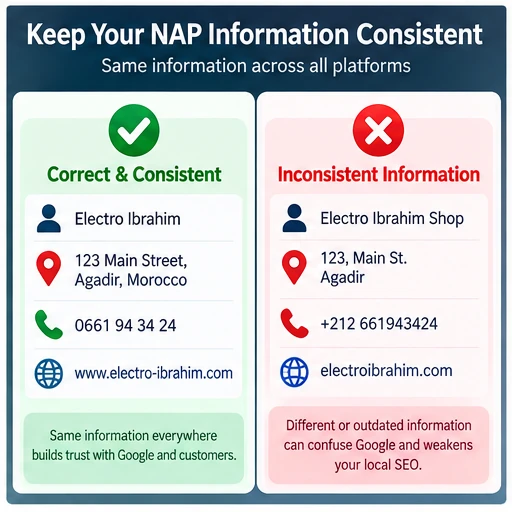
استخدم صيغة واضحة ومتقاربة قدر الإمكان، لكن ركّز على صحة المعلومات. كتابة رقم الهاتف بمسافات في مكان وبدونها في آخر تختلف عن نشر رقم قديم لا يستقبل اتصالات.
تذكر Google أن اكتمال معلومات النشاط ودقتها يساعدانها على فهمه، وأن الترتيب المحلي يعتمد على الملاءمة والمسافة والشهرة. توحيد البيانات ليس ضمانًا للتصدر؛ راجع إرشادات Google للظهور المحلي.
ما علاقة NAP بـCitations والباك لينك؟
Local Citation هو ذكر بيانات نشاطك في مصدر خارجي، وقد يتضمن رابطًا إلى موقعك أو لا يتضمنه. أما Backlink فهو رابط من موقع آخر إلى موقعك. كتابة بياناتك داخل موقع ووردبريس نفسه ليست باك لينك خارجيًا.
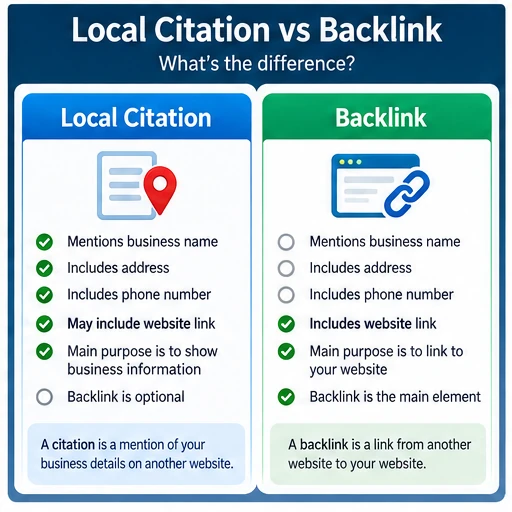
قد يجتمع الاثنان في صفحة دليل أعمال تعرض اسم النشاط وعنوانه وهاتفه مع رابط للموقع. لكنك لا تحتاج إلى شراء حزمة روابط حتى تضيف بيانات التواصل إلى ووردبريس؛ ابدأ بالموقع والملفات الفعلية للنشاط.
ماذا عن Rank Math وبيانات Schema؟
ابدأ بالمعلومات المرئية التي يستطيع الزائر استخدامها. إذا كانت إضافة SEO لديك تولّد بيانات منظمة للنشاط المحلي، راجع الاسم والعنوان والهاتف فيها أيضًا حتى لا تبقى نسخة قديمة غير ظاهرة للزائر. توفر الخيارات يعتمد على الإضافة ونسختها.
لا تضف كود LocalBusiness ثانيًا لمجرد وجود نموذج جاهز على الإنترنت. افحص أولًا ما تولّده الإضافة والقالب، وتأكد من أن نوع الكيان يصف الموقع فعلًا. هذا المقال يعلّم إعداد موقع نشاط محلي؛ لا يعني ذلك أن المدونة التي تنشر الشرح يجب تصنيفها كنشاط محلي.
عند تغيير الهاتف أو انتقال النشاط
- حدّث المستند المرجعي بالمعلومات الجديدة.
- عدّل صفحة الاتصال والتذييل وأي زر اتصال مستقل.
- راجع صفحات الفروع وبيانات الإضافة المنظمة إن كانت موجودة.
- امسح الكاش المناسب وتحقق من النسخة التي تظهر للزوار.
- حدّث ملفات النشاط الخارجية التي تديرها.
للنشاط متعدد الفروع، اجعل لكل فرع معلوماته الواضحة ورقم التواصل المناسب. لا تضع عنوان فرع مع هاتف فرع آخر في كتلة واحدة دون توضيح.
ابدأ بصفحة اتصال يستطيع العميل استخدامها
بعد إضافة بيانات NAP إلى ووردبريس، اختبر رابط الهاتف وتأكد من تطابق معلومات صفحة الاتصال والتذييل. راجع النسخة المنشورة على الهاتف وحدّث البيانات عند تغيرها، حتى يصل العميل إلى النشاط ويتواصل معه دون الوقوع على معلومات قديمة.