أفضل أدوات تلخيص PDF بالذكاء الاصطناعي: أي أداة تناسب دراستك فعلًا؟
ليست كل أدوات تلخيص PDF متشابهة. بعضها مناسب للحصول على ملخص سريع، وبعضها أفضل عندما تريد طرح أسئلة على الملف والرجوع إلى المصدر، بينما أدوات أخرى تتفوق في شرح الفقرات الصعبة أو تحويل الدرس إلى أسئلة للمراجعة.
إذا كان لديك ملف PDF من 20 أو 50 أو حتى مئات الصفحات، فمن السهل أن تنجذب إلى زر “Summarize” وتعتبر المهمة انتهت. لكن بالنسبة للطالب، جودة الأداة لا تقاس فقط بقصر الملخص.
الأهم هو: هل فهمت الفكرة الصحيحة؟ هل تستطيع الرجوع إلى الجزء الذي بُنيت عليه الإجابة؟ هل تستطيع طرح سؤال متابعة؟ وهل تعرف متى يجب أن تفتح الملف الأصلي بدل الاعتماد على الذكاء الاصطناعي؟
اعتمدنا على الوظائف التي تعلن عنها كل أداة رسميًا، ثم رتبنا الأدوات حسب سيناريو الاستخدام. لا ننسب إلى الأدوات نتائج اختبار لم نقم به، لأن جودة التلخيص قد تختلف حسب نوع الملف، لغته، تنسيقه، وطريقة كتابة الطلب.
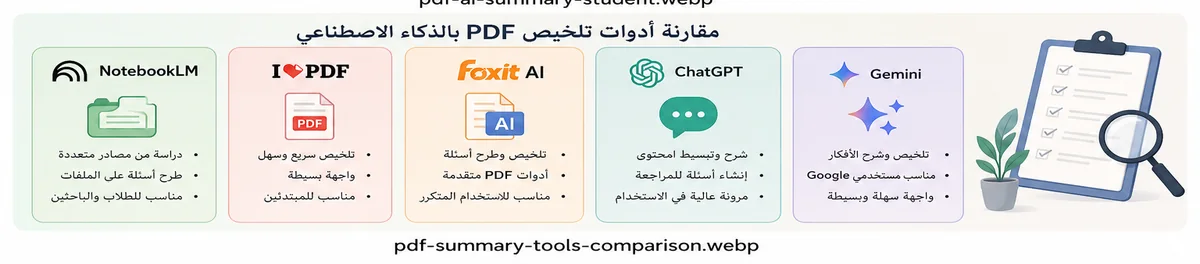
الجواب السريع: أي أداة تختار؟
📚 NotebookLM
مناسب إذا كان هدفك الدراسة من مصدر أو مجموعة مصادر محددة وطرح أسئلة عليها.
⚡ iLovePDF
مناسب عندما تريد تلخيص PDF بسرعة دون بناء جلسة دراسة كاملة.
📄 Foxit AI
مناسب لمن يتعامل كثيرًا مع المستندات ويريد التلخيص والأسئلة داخل بيئة PDF.
💬 ChatGPT
مناسب إذا كنت تريد شرحًا مخصصًا، تبسيطًا، أسئلة، أو تغيير طريقة عرض المعلومات.
✨ Gemini
مناسب إذا كنت تستعمل خدمات Google وتريد تحليل ملف ومتابعة النقاش حول محتواه.
قبل المقارنة: ما الذي يجعل أداة تلخيص PDF جيدة؟
بدل الحكم على الأداة من أول ملخص يظهر أمامك، استخدم خمسة أسئلة بسيطة. هذه الطريقة مفيدة خصوصًا عندما يكون الملف دراسيًا أو يحتوي على معلومات يجب حفظها بدقة.
- الدقة: هل حافظ الملخص على الفكرة الأصلية؟
- التغطية: هل تجاهل تعريفًا أو نتيجة مهمة؟
- إمكانية التحقق: هل يمكنك الرجوع إلى المصدر أو الجزء الذي اعتمدت عليه الإجابة؟
- أسئلة المتابعة: هل تستطيع طلب شرح مثال أو نقطة محددة؟
- سهولة الدراسة: هل تستطيع تحويل المحتوى إلى أسئلة، مصطلحات أو خطة مراجعة؟
اختبار بسيط يمكنك استخدامه مع أي أداة
إذا أردت مقارنة أداتين بطريقة عادلة، لا ترفع ملفًا مختلفًا لكل أداة ولا تستعمل طلبات مختلفة. اختر ملف PDF واحدًا واستعمل نفس المهمة في كل أداة.
اختر ملفًا تعرف محتواه
الأفضل أن يكون درسًا قرأته مسبقًا حتى تستطيع ملاحظة ما إذا كان الملخص أغفل معلومات أساسية.
اطلب ملخصًا منظمًا
لا تكتفِ بكلمة “لخص”. حدد عدد النقاط وما الذي تريد الحفاظ عليه.
اطلب معلومات دقيقة
اسأل عن تعريف، تاريخ، رقم أو نتيجة موجودة في الملف، ثم تحقق منها بنفسك.
اختبر سؤالًا غير موجود في الملف
لاحظ هل ستخبرك الأداة بأن المعلومة غير موجودة، أم ستعطي إجابة تبدو مقنعة لكنها خارج المصدر.
اقرأ هذا الملف ثم:
1. لخّصه في 8 نقاط رئيسية دون إضافة معلومات من خارج الملف.
2. استخرج أهم 5 مصطلحات واشرح كل مصطلح بجملة واحدة.
3. أنشئ 5 أسئلة اختيار من متعدد مع الإجابات في النهاية.
4. عندما أسألك عن معلومة، وضح الجزء من المصدر الذي بنيت عليه الإجابة إن كانت الأداة تدعم ذلك.
5. إذا لم تجد الإجابة داخل الملف، قل بوضوح إن المعلومة غير موجودة.
1. NotebookLM: الأفضل للدراسة من المصادر
NotebookLM من Google مختلف قليلًا عن أداة “تلخيص PDF” التقليدية. الفكرة الأساسية هي إنشاء Notebook ثم إضافة مصادر مثل PDF ومستندات وروابط ومصادر أخرى، وبعد ذلك طرح الأسئلة اعتمادًا على هذه المصادر.
هذا يجعله مناسبًا عندما لا تريد مجرد ملخص قصير، بل تريد الرجوع إلى الدرس عدة مرات وطرح أسئلة مختلفة أثناء المراجعة.
- يدعم ملفات PDF ضمن أنواع المصادر المدعومة.
- يمكن طرح أسئلة اعتمادًا على المصادر التي أضفتها.
- مناسب لجمع أكثر من مصدر داخل موضوع أو مادة واحدة.
- يمكنه إنشاء ملخصات وأدوات مساعدة للدراسة.
- يوفر إحالات إلى المصدر في العديد من الإجابات، ما يسهل التحقق.
متى أختاره؟
اختر NotebookLM عندما تكون لديك محاضرات أو مراجع تريد الرجوع إليها باستمرار، وليس عندما تريد فقط ضغط ملف واحد في فقرتين.
إذا كنت تريد شرحًا أوسع للأداة، اقرأ: كيف تستخدم NotebookLM للدراسة؟ شرح مبسط للطلاب والمبتدئين .
2. iLovePDF AI Summarizer: للتلخيص السريع
iLovePDF معروف بأدوات التعامل مع ملفات PDF، ويضم أداة AI Summarizer مخصصة لإنشاء ملخصات. الواجهة مناسبة للمستخدم الذي يريد اختيار الملف، تحديد طريقة أو طول التلخيص، والحصول على نتيجة بسرعة.
لهذا السبب أراه أقرب إلى أداة تلخيص مباشرة من كونه بيئة دراسة كاملة مثل NotebookLM.
- مناسب لرفع PDF والحصول على ملخص سريع.
- توجد خيارات مختلفة لطول التلخيص.
- توجد أوضاع معالجة مختلفة حسب الخطة والرصيد المتاح.
- الواجهة بسيطة لمن لا يريد إعداد Notebook أو مشروع كامل.
متى أختاره؟
عندما ترسل لك الجامعة تقريرًا أو ملفًا وتريد معرفة موضوعه وأهم نقاطه بسرعة قبل أن تبدأ القراءة التفصيلية.
3. Foxit AI: مناسب للعمل الكثير مع ملفات PDF
Foxit لا يقدم مجرد زر تلخيص، بل لديه أدوات AI مرتبطة بالعمل مع المستندات. يمكن تلخيص الملف وطرح أسئلة متابعة واستخراج معلومات من المستند.
إحدى النقاط المفيدة للطلاب والموظفين هي إمكانية الرجوع إلى المصدر عند الإجابة، وهو أمر مهم عندما تتعامل مع تقرير أو بحث ولا تريد قبول جواب الذكاء الاصطناعي دون تحقق.
- تلخيص مستندات PDF.
- طرح أسئلة حول محتوى الملف.
- العمل مع أكثر من مستند في بعض منتجات Foxit AI.
- إرجاع الإجابات إلى المصدر للمساعدة في التحقق.
متى أختاره؟
إذا كانت ملفات PDF جزءًا أساسيًا من دراستك أو عملك وتحتاج إلى أكثر من تلخيص سريع.
4. ChatGPT: عندما تريد شرحًا مخصصًا للملف
ChatGPT يمكنه التعامل مع الملفات، بما فيها PDF، ثم تلخيص المعلومات أو الإجابة عن أسئلة حولها. لكن أكثر ما يميزه للطالب هو إمكانية متابعة الحوار وتغيير طريقة الشرح.
مثلًا، إذا لم تفهم ملخصًا أكاديميًا، تستطيع طلب: “اشرح هذه الفكرة كما لو كنت مبتدئًا”، ثم طلب مثال، ثم أسئلة تدريبية، وكل ذلك داخل نفس المحادثة.
اشرح الفصل الثاني فقط بلغة بسيطة.
لا تستخدم معلومات من خارج الملف.
بعد الشرح أعطني مثالًا لكل مفهوم رئيسي، ثم اختبرني بخمسة أسئلة بدون إظهار الإجابات حتى أجيب.
متى أختاره؟
عندما لا تريد ملخصًا ثابتًا فقط، بل مدرسًا مساعدًا تستطيع أن تطلب منه إعادة شرح الجزء نفسه بطرق مختلفة.
5. Gemini: خيار مرن لتحليل الملفات
Gemini من Google يدعم رفع أنواع مختلفة من الملفات، بما فيها المستندات، ثم يمكن طلب تلخيصها أو طرح أسئلة حول المحتوى.
إذا كنت تستعمل Google باستمرار، فقد تجد العمل داخل منظومة Google مريحًا، لكن القرار بين Gemini وNotebookLM يعتمد على هدفك: Gemini مناسب للمحادثة العامة مع الملف، بينما NotebookLM مصمم أكثر للعمل القائم على مجموعة مصادر.
متى أختاره؟
عندما تريد تحليل ملف داخل محادثة مرنة، خصوصًا إذا كنت أصلًا تستخدم خدمات Google.
مقارنة الأدوات الخمس حسب الاستخدام
| الأداة | أفضل استخدام | أسئلة متابعة | مناسبة للدراسة من المصادر |
|---|---|---|---|
| NotebookLM | دراسة مادة أو مجموعة مصادر | نعم | ممتازة |
| iLovePDF | تلخيص PDF بسرعة | التركيز الأساسي على التلخيص | محدودة مقارنة بـ NotebookLM |
| Foxit AI | التعامل المتكرر مع المستندات | نعم | جيدة جدًا |
| ChatGPT | الشرح والتبسيط والأسئلة | نعم | جيدة |
| Gemini | تحليل الملف والمحادثة حوله | نعم | جيدة |
مثال: لديك محاضرة PDF من 60 صفحة، ماذا تفعل؟
بدل رفع الملف وطلب “لخصه” فقط، يمكن استخدام الذكاء الاصطناعي على ثلاث مراحل. هذه الطريقة تقلل احتمال أن يتحول التلخيص إلى بديل عن الدراسة نفسها.
المرحلة الأولى: خريطة الدرس
اطلب العناوين الرئيسية، المصطلحات المهمة، وما الذي يبدو أنه يحتاج إلى قراءة متأنية.
المرحلة الثانية: الفهم
اختر كل جزء صعب واسأل عنه بشكل منفصل، مع مطالبة الأداة بالبقاء داخل محتوى الملف.
المرحلة الثالثة: الاسترجاع
اطلب أسئلة بدون الإجابات، أجب بنفسك، ثم استخدم الملف للتأكد من نقاط الضعف.
ثلاثة أخطاء قد تجعل التلخيص مضللًا
1. استخدام طلب عام جدًا
“لخص هذا الملف” لا يحدد للأداة ما الذي تعتبره أنت مهمًا. ملخص مناسب لمراجعة امتحان ليس بالضرورة مناسبًا لشخص يريد فقط معرفة موضوع التقرير.
حدد المطلوب: عدد النقاط، المصطلحات، النتائج، التعاريف أو الصفحات التي تهمك.
2. عدم اختبار المعلومات الدقيقة
إذا ذكر الملخص رقمًا أو اسمًا أو تعريفًا مهمًا، ارجع إلى PDF وتأكد منه. تزداد أهمية ذلك في المواد الطبية، القانونية، العلمية أو أي موضوع تكون فيه التفاصيل حساسة.
3. مطالبة الأداة بإكمال ما لا يعرفه الملف
إذا كانت مهمتك هي الدراسة من مصدر محدد، أضف إلى طلبك: “إذا لم تجد الإجابة في الملف، أخبرني بأنها غير موجودة ولا تكملها من معرفتك العامة.”
لا ترفع ملفات تحتوي على كلمات مرور، وثائق شخصية، بيانات عمل سرية أو معلومات حساسة قبل قراءة سياسة الخصوصية وشروط معالجة الملفات الخاصة بالأداة التي تستخدمها.
هل الأداة التي تعطي أطول ملخص هي الأفضل؟
لا. الملخص الطويل قد يعيد كتابة معظم الملف دون أن يساعدك على معرفة ما هو المهم، بينما الملخص القصير جدًا قد يحذف تفاصيل تحتاجها في الامتحان.
الأفضل هو أن تختار طول الإجابة حسب المرحلة: ملخص قصير لفهم الصورة العامة، ثم شرح مفصل للأقسام التي تحتاج إلى دراستها.
هل تلخيص PDF يغني عن قراءة الملف الأصلي؟
في أغلب حالات الدراسة، لا. استخدم الذكاء الاصطناعي كطبقة مساعدة بينك وبين المصدر، وليس بدلًا عن المصدر.
يمكن للملخص أن يخبرك أين تبدأ، ويساعدك في فهم فقرة أو إنشاء أسئلة، لكن المادة الأصلية تبقى المرجع عند التأكد من التعاريف والأرقام والنتائج.
اختيارنا حسب نوع المستخدم
- طالب لديه عدة محاضرات: NotebookLM.
- شخص يريد فكرة سريعة عن PDF: iLovePDF.
- شخص يعمل كثيرًا مع المستندات: Foxit AI.
- طالب يريد شرحًا تفاعليًا وأسئلة: ChatGPT.
- مستخدم يريد تحليل الملف داخل منظومة Google: Gemini.
هذا لا يعني أن أداة واحدة “أفضل” بشكل مطلق. الأداة الأفضل هي التي تحل المهمة التي أمامك بأقل خطوات مع إمكانية مراجعة النتيجة.
أسئلة شائعة
ما أفضل أداة لتلخيص PDF للطلاب؟
إذا كنت تدرس من ملفات ومصادر محددة باستمرار، فإن NotebookLM خيار قوي. أما إذا كان المطلوب تلخيص ملف واحد بسرعة، فقد تكون أداة مباشرة مثل iLovePDF أبسط.
هل يمكن لـ ChatGPT قراءة ملف PDF مباشرة؟
نعم، تدعم ChatGPT ميزة رفع الملفات وتحليل المستندات في البيئات والخطط التي تتوفر فيها الميزة، ويمكن طلب التلخيص واستخراج المعلومات والإجابة عن أسئلة حول الملف.
هل Gemini يستطيع تلخيص PDF؟
يمكن لتطبيقات Gemini تحليل الملفات المرفوعة وتقديم ملخصات وإجابات حول محتواها، مع اختلاف حدود الاستخدام حسب الحساب والخطة.
هل NotebookLM يعتمد على الملف الذي أرفعه؟
فكرة NotebookLM الأساسية تقوم على المصادر التي تضيفها إلى الـ Notebook، ويستخدم هذه المصادر للإجابة عن أسئلتك ومعالجة طلباتك. ولهذا فهو مناسب جدًا للدراسة التي تتطلب الرجوع إلى مصادر محددة.
هل أدوات تلخيص PDF مجانية؟
تختلف الحدود والخطط باستمرار. قد تتوفر وظائف مجانية أو حدود يومية أو أرصدة للذكاء الاصطناعي، بينما تحتاج بعض الوظائف المتقدمة إلى خطة مدفوعة. لذلك تحقق من صفحة الأسعار الخاصة بكل أداة قبل الاعتماد عليها بشكل دائم.
الخلاصة
لا تبدأ بسؤال: “ما أفضل أداة ذكاء اصطناعي لتلخيص PDF؟” ابدأ بسؤال: “ماذا أريد أن أفعل بهذا الملف؟”
إذا كنت تريد دراسة عدة مصادر وطرح أسئلة عليها، ابدأ بـ NotebookLM. إذا كان هدفك تلخيصًا سريعًا، فقد يكون iLovePDF كافيًا. للتعامل المكثف مع المستندات، Foxit AI خيار يستحق المقارنة. وللشرح التفاعلي وإعادة صياغة الأفكار وإنشاء الأسئلة، يوفر ChatGPT وGemini مرونة أكبر.
والقاعدة التي تنطبق على الجميع: أي معلومة مهمة يجب أن تستطيع الرجوع بها إلى الملف الأصلي والتأكد منها.
لا تختبر خمس أدوات بخمسة ملفات مختلفة
اختر PDF واحدًا تعرفه، استخدم نفس الطلب في أداتين أو ثلاث، ثم قارن الدقة وسهولة التحقق وأسئلة المتابعة. بهذه الطريقة ستعرف بنفسك أي أداة تناسب دراستك.