كيف تستخدم NotebookLM (Gemini Notebook) للدراسة؟ دليل عملي للطلاب
NotebookLM أصبح اسمه الآن Gemini Notebook، لكنه ما زال يقوم على نفس الفكرة القوية: تضيف مصادر دراستك، ثم تستخدم الذكاء الاصطناعي لفهمها، طرح الأسئلة عليها، إنشاء Quiz وFlashcards وتنظيم المراجعة بدون البدء من صفحة فارغة.
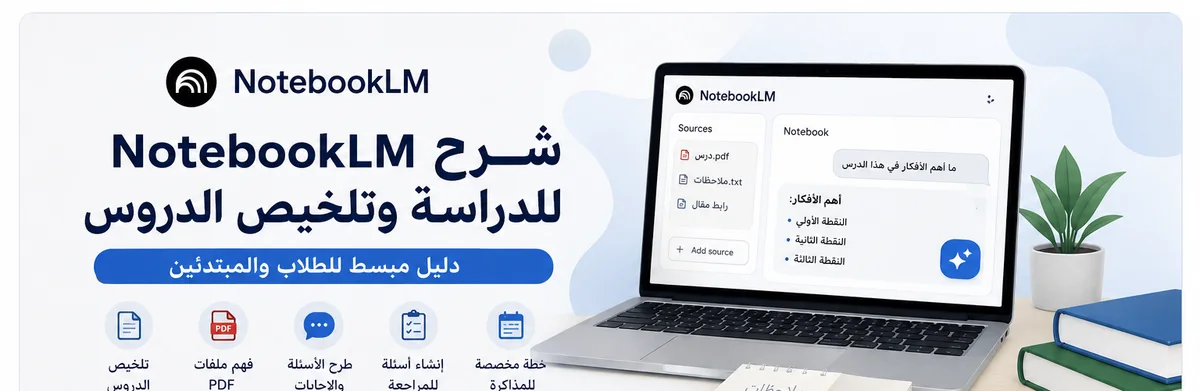
Google غيّرت اسم NotebookLM رسميًا إلى Gemini Notebook. هو نفس المنتج المستقل، لذلك إذا كنت تعرفه باسم NotebookLM فلا تحتاج إلى البحث عن أداة مختلفة.
عندما تستعمل مساعد ذكاء اصطناعي بطريقة عامة، قد تبدأ بسؤال مثل: “اشرح لي الشبكات” أو “لخص Machine Learning”.
لكن الطالب غالبًا لا يريد شرحًا عامًا من الإنترنت. هو يريد فهم محاضرة الأستاذ أو PDF أو مجموعة مصادر محددة. وهنا تظهر الفكرة الأساسية في Gemini Notebook: أنت تحدد المصادر التي سيعمل عليها الدفتر.
ما هو Gemini Notebook أو NotebookLM؟
Gemini Notebook هو مساعد بحث ودراسة من Google مصمم للعمل مع مجموعة مصادر تجمعها داخل Notebook واحد.
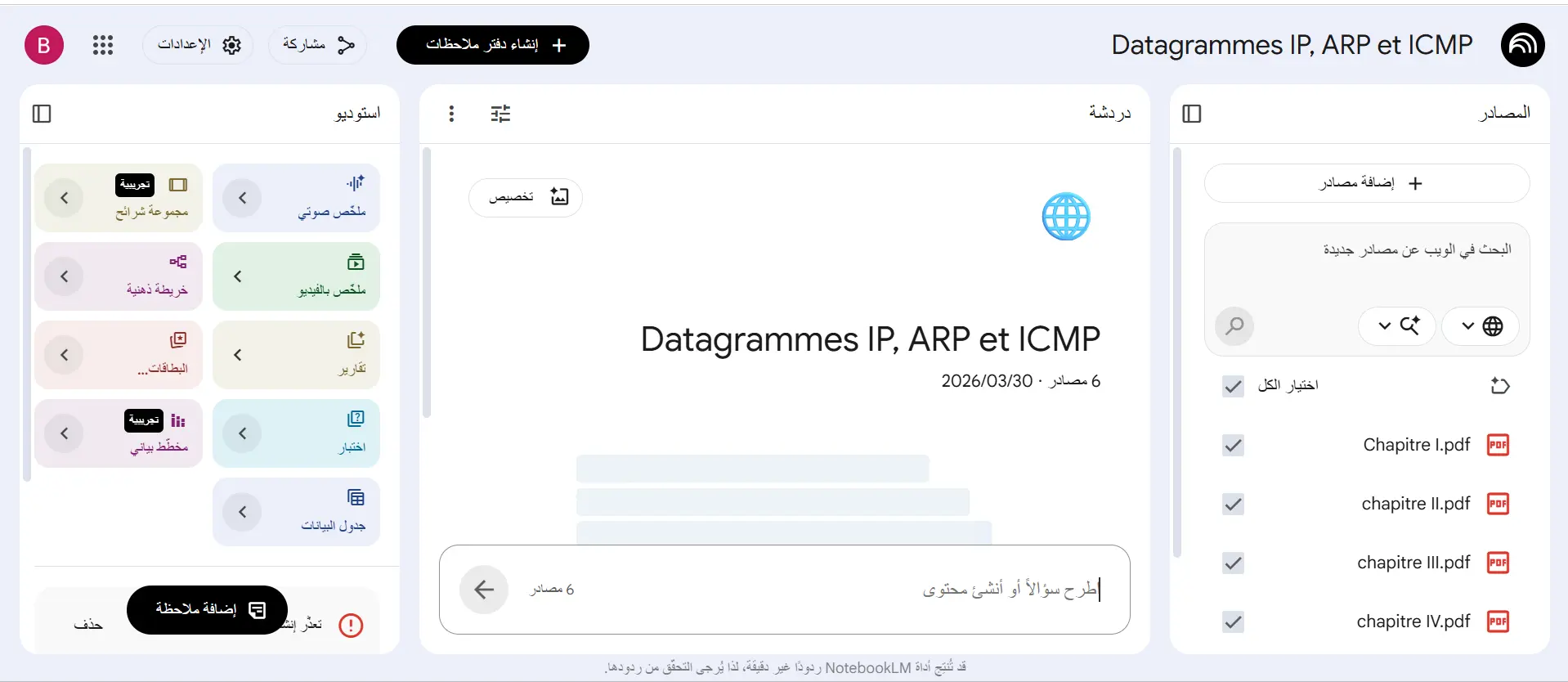
يمكنك إضافة المصادر، ثم استخدام المحادثة لطرح أسئلة عنها، أو استخدام قسم Studio لتحويلها إلى أدوات دراسة مثل Study Guide وFlashcards وQuizzes وMind Maps وAudio Overview وVideo Overview.
📚 المصادر
ملفات ومحاضرات وروابط ومعلومات تختارها أنت.
💬 Chat
تسأل عن المصادر وتحصل على إجابات مرتبطة بها.
🔗 Citations
تساعدك الإحالات على الرجوع إلى الجزء الذي بُنيت عليه الإجابة.
🧠 Studio
يحول المصادر إلى مواد مساعدة للمراجعة والفهم.
ما أنواع المصادر التي يمكنك إضافتها؟
لم يعد Gemini Notebook مقتصرًا على ملفات PDF فقط. حاليًا يدعم مجموعة كبيرة من المصادر.
- ملفات PDF.
- ملفات Word وPowerPoint وCSV وTXT وMarkdown.
- Google Docs وGoogle Slides وGoogle Sheets.
- صفحات وروابط مواقع الويب.
- فيديوهات YouTube العامة.
- ملفات صوتية.
- الصور المدعومة.
- نص تقوم بنسخه ولصقه مباشرة.
- ملفات ePub.
هل توجد حدود للملفات والمصادر؟
تختلف الحدود حسب الخطة وقد تتغير مع الوقت. وفق حدود Google الحالية، يمكن للمستخدم في المستوى المجاني إضافة ما يصل إلى 50 مصدرًا داخل Notebook، بينما يمكن أن يصل حجم الملف المستورد إلى 200 MB والمصدر إلى نحو 500 ألف كلمة.
لكن بالنسبة للطالب، وجود حد كبير لا يعني أنه يجب أن ترفع 50 ملفًا منذ اليوم الأول.
ابدأ بمحاضرة أو فصل واحد. عندما تفهم كيف يتعامل Gemini Notebook مع مصادر ذلك الموضوع، أضف باقي المصادر تدريجيًا.
أفضل Workflow للدراسة باستخدام Gemini Notebook
أنشئ Notebook لكل مادة أو موضوع
بدل Notebook واحد لكل الجامعة، أنشئ مثلًا دفترًا للشبكات وآخر لقواعد البيانات وآخر لمادة الذكاء الاصطناعي.
أضف المصادر الأساسية أولًا
ابدأ بمحاضرات الأستاذ أو الكتاب أو PDF الأساسي قبل إضافة عشرات الروابط الإضافية.
اطلب خريطة للمادة
قبل طلب ملخص طويل، حاول معرفة الوحدات والمفاهيم الرئيسية والعلاقة بينها.
ادرس مفهومًا واحدًا في كل مرة
اسأل عن الجزء الذي لا تفهمه بدل طلب “اشرح كل المادة”.
اختبر نفسك
استخدم Flashcards وQuizzes أو أنشئ أسئلة من المصادر.
ارجع إلى Citations
عندما تكون المعلومة مهمة، راجع الجزء الذي استندت إليه الإجابة داخل المصدر الأصلي.
1. ابدأ بخريطة للمادة بدل طلب ملخص فقط
إذا كان لديك PDF من 80 صفحة، فطلب “لخص الملف” مباشرة قد يعطيك صورة عامة، لكنه لا يعلمك كيف ترتبط أجزاء الدرس ببعضها.
ابدأ أولًا بخريطة للمادة.
استخدم المصادر المحددة فقط.
أعطني خريطة لهذا الدرس تحتوي على:
1. الموضوعات الرئيسية.
2. المفاهيم الفرعية تحت كل موضوع.
3. العلاقة بين المفاهيم.
4. المصطلحات التي يجب أن أفهمها قبل الانتقال إلى القسم التالي.
لا تشرح كل شيء بالتفصيل الآن.
بهذه الطريقة تعرف أولًا ماذا ستدرس قبل أن تبدأ في حفظ الملخص.
2. استخدم المصادر التي تحتاجها فقط
إذا كان لديك 10 مصادر داخل Notebook، لا تحتاج دائمًا إلى استخدامها كلها في كل سؤال.
يمكنك تحديد مجموعة المصادر التي تريد أن يعتمد عليها السؤال. وهذا مفيد جدًا عندما تكون لديك محاضرتان حول نفس الموضوع لكن تريد مراجعة محاضرة الأستاذ فقط.
استخدم مصدر “المحاضرة الثالثة” فقط.
ما الفرق بين TCP وUDP كما تم شرحه في هذا المصدر؟
أعطني مقارنة مختصرة، ثم وضح أين وردت المعلومات حتى أراجع المصدر.
3. استخدم Citations بدل الثقة في الإجابة مباشرة
إحدى أهم نقاط Gemini Notebook أنه يعرض إحالات داخل الإجابات عندما تكون المعلومات مرتبطة بالمصادر.
الهدف من Citation ليس مجرد إثبات أن الأداة ذكية. الهدف أن تستطيع العودة إلى المصدر وقراءة الجزء الأصلي بنفسك.
اقرأ الإجابة → افتح Citation → راجع النص الأصلي → تأكد أن تفسير الأداة مطابق لما ورد في المصدر.
4. كيف تطلب شرح مفهوم صعب؟
بدل كتابة: “اشرح الفصل الثالث”، حدد بالضبط الجزء الذي لم تفهمه.
أنا مبتدئ في هذا الموضوع.
اشرح مفهوم [اسم المفهوم] اعتمادًا على المصادر المحددة فقط.
ابدأ بـ:
– تعريف بسيط.
– لماذا نحتاج هذا المفهوم؟
– مثال موجود في المصدر إن وجد.
– خطأ شائع قد يجعل الطالب يخلط بينه وبين مفهوم آخر.
إذا لم يوجد المثال داخل المصادر، أخبرني بذلك بدل اختراع مثال من المصدر.
5. لا تطلب 20 سؤالًا مع الإجابات مباشرة
إذا كان الهدف هو اختبار نفسك، فإظهار السؤال والإجابة في نفس اللحظة يقلل فائدة التمرين.
استخدم الاختبار على مرحلتين.
اختبرني في هذا الفصل بـ10 أسئلة.
اسأل سؤالًا واحدًا في كل مرة.
لا تعرض الإجابة قبل أن أجيب.
بعد إجابتي:
– أخبرني هل هي صحيحة أم لا.
– اشرح الخطأ باختصار.
– ارجع إلى المصدر الذي يدعم الإجابة.
– ثم انتقل إلى السؤال التالي.
Flashcards وQuizzes أصبحت موجودة مباشرة داخل Studio
في النسخة الحالية من Gemini Notebook، لا تحتاج دائمًا إلى كتابة Prompt يدوي لإنشاء اختبار.
يمكنك من قسم Studio إنشاء Flashcards أو Quiz اعتمادًا على مصادر الـNotebook.
- يمكن اختيار مستوى الصعوبة: سهل، متوسط أو صعب.
- يمكن تخصيص الاختبار بتعليمات إضافية.
- يمكن الحصول على تفسير للإجابات.
- يمكن متابعة التقدم أثناء استخدام Flashcards.
- يمكن إعادة مراجعة البطاقات التي أخطأت فيها.
- يمكن تنزيل Flashcards كملف CSV.
جرب Quiz أولًا بدون قراءة الملخص. بعد ذلك راجع فقط المواضيع التي أخطأت فيها، بدل إعادة قراءة المادة كاملة من البداية.
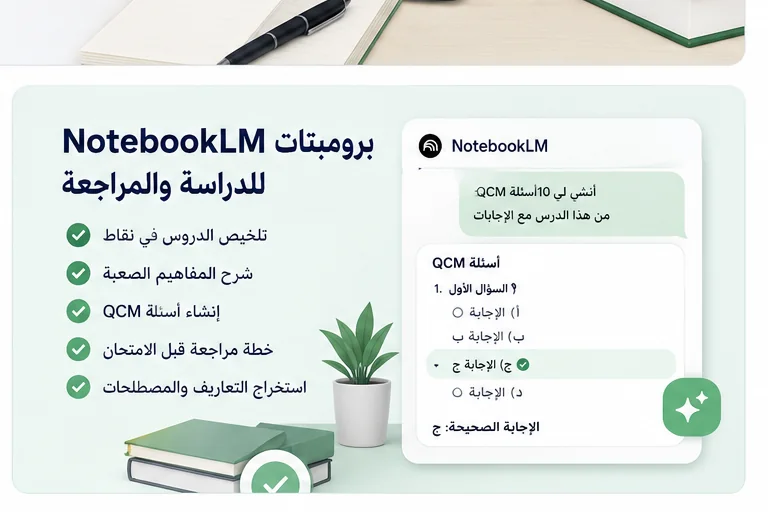
كيف تستخدم Flashcards بطريقة أفضل؟
لا تجعل كل بطاقة تحتوي على فقرة طويلة. أفضل Flashcard تختبر معلومة أو مفهومًا واضحًا.
أنشئ Flashcards تركز فقط على:
– التعاريف الأساسية.
– الفرق بين المفاهيم المتشابهة.
– القوانين أو الخطوات المهمة.
لا تجعل السؤال يكشف الإجابة. اجعل مستوى الصعوبة متوسطًا.
كيف تستخدم Gemini Notebook قبل الامتحان؟
قبل الامتحان لا تحتاج دائمًا إلى ملخص جديد. تحتاج إلى معرفة: ما الذي تعرفه وما الذي لا تعرفه.
خطة مراجعة عملية
ابدأ بـ Quiz
اختبر نفسك أولًا حتى تعرف نقاط الضعف.
حدد المواضيع التي أخطأت فيها
لا تعد قراءة الفصل كاملًا إذا كان الخطأ في مفهومين فقط.
اطلب شرح تلك المفاهيم
استخدم Citations للرجوع إلى المصدر.
استخدم Flashcards
راجع المصطلحات والتعاريف التي تحتاج إلى استرجاع سريع.
أعد الاختبار
تحقق هل تحسنت في المواضيع التي كانت ضعيفة.
برومبت لخطة مراجعة حسب الوقت المتبقي
لدي [عدد الساعات أو الأيام] قبل الامتحان.
هذه المصادر تمثل المادة المطلوبة.
لا تخمن أهمية موضوع بناءً على معرفتك العامة.
استخدم هيكل المصادر الموجودة.
أنشئ خطة مراجعة تتضمن:
– تقسيم المادة إلى جلسات.
– ما أقرأه في كل جلسة.
– متى أستخدم Quiz.
– متى أراجع Flashcards.
– جلسة أخيرة لمراجعة المواضيع التي أخطأت فيها.
ماذا يوجد أيضًا في Studio؟
Gemini Notebook لم يعد مجرد Chat مع PDF. قسم Studio يمكنه تحويل المصادر إلى أشكال مختلفة تساعدك حسب طريقة دراستك.
📝 Study Guide
لإنشاء دليل دراسة منظم مبني على مصادر الدفتر.
🧠 Mind Map
لرؤية المفاهيم وعلاقاتها بصريًا.
🎧 Audio Overview
لتحويل أهم موضوعات المصادر إلى مناقشة صوتية مولدة بالذكاء الاصطناعي.
🎥 Video Overview
للحصول على شرح مرئي مولد اعتمادًا على مصادر Notebook.
🃏 Flashcards
لمراجعة المصطلحات والمفاهيم بطريقة تفاعلية.
❓ Quiz
لاختبار فهمك وتتبع الإجابات التي تحتاج إلى مراجعة.
هل Audio Overview مناسب للدراسة؟
يمكن أن يكون مفيدًا للمراجعة العامة، خصوصًا إذا كنت تفضل الاستماع أثناء المشي أو التنقل.
لكن لا أستخدمه كبديل وحيد عن المادة المكتوبة، لأن Google نفسها توضح أن المحتوى الصوتي مولد بالذكاء الاصطناعي، والأفضل الرجوع إلى المصادر عندما تكون المعلومة مهمة.
وماذا عن Video Overview؟
Video Overview يحول المصادر إلى شرح مرئي، وقد يكون مفيدًا عندما تتعامل مع مادة صعبة وتريد رؤية طريقة أخرى لعرض الأفكار.
لكن الفيديو أيضًا مولد بالذكاء الاصطناعي، ولذلك استخدمه للمساعدة في الفهم، ثم ارجع إلى المصدر أو Citation للتأكد من التفاصيل.
Gemini Notebook أم ChatGPT للدراسة؟
لا أتعامل معهما على أنهما بديلان متطابقان. كلاهما يستطيع المساعدة في الدراسة، لكن طريقة الاستخدام مختلفة.
| الحاجة | Gemini Notebook | ChatGPT |
|---|---|---|
| الدراسة من مجموعة مصادر محددة | مصمم بشكل أساسي لهذا النوع من العمل | يمكن العمل مع الملفات والمصادر أيضًا |
| Citations للمصادر داخل Notebook | جزء أساسي من تجربة المحادثة | يعتمد على طريقة الاستخدام والأدوات المستخدمة |
| Flashcards وQuiz من المصادر | أدوات مدمجة في Studio | يمكن إنشاؤها بالمحادثة |
| شرح عام خارج المادة | يركز بدرجة كبيرة على Notebook ومصادره | مرن جدًا للأسئلة والشرح العام |
| Audio / Video Overview | مدمج داخل Studio | تختلف الأدوات حسب التجربة والميزات المتاحة |
إذا كان لديك مقرر وملفات ومحاضرات تريد أن تبقى الدراسة مرتبطة بها، فGemini Notebook مناسب جدًا لهذا السيناريو. وإذا كنت تريد نقاشًا عامًا أو أنواعًا أخرى من المساعدة، يمكن أن يكون ChatGPT أداة مكملة.
كيف تقارن مصدرين داخل Notebook؟
هذه من الاستخدامات التي قد تكون أكثر فائدة من مجرد التلخيص.
قارن بين المصدر “المحاضرة 2” والمصدر “الفصل 4”.
حدد:
– المفاهيم المشتركة.
– النقاط التي يشرحها أحد المصدرين بشكل أوسع.
– أي اختلاف واضح بينهما.
– Citation لكل نقطة مهمة.
لا تعتبر الاختلاف خطأ تلقائيًا؛ فقط وضحه لي.
برومبت لاكتشاف ما لم تفهمه بعد
بدل طلب ملخص آخر، يمكنك جعل الأداة تساعدك في كشف الفجوات.
اختبر فهمي لهذا الدرس بطريقة تشخيصية.
ابدأ بـ5 أسئلة تغطي مفاهيم مختلفة.
بعد إجاباتي:
حدد المفاهيم التي يبدو أنني لا أفهمها جيدًا، ثم اقترح لي أي قسم من المصادر أراجعه.
لا تفترض أنني فهمت أو لم أفهم شيئًا قبل رؤية إجاباتي.
أخطاء شائعة عند استخدام Gemini Notebook للدراسة
1. إنشاء Notebook واحد لكل شيء
إذا جمعت مواد غير مرتبطة داخل دفتر واحد، تصبح إدارة المصادر أصعب. افصل المواد أو المشاريع الكبيرة.
2. رفع كل الملفات قبل فهم الأداة
ابدأ بعدد قليل من المصادر، وافهم طريقة Citations والChat وStudio قبل توسيع الدفتر.
3. طلب “لخص” فقط
التلخيص قد يكون مفيدًا، لكن الدراسة تحتاج أيضًا إلى تفسير ومقارنة واسترجاع واختبار.
4. قراءة الإجابة وعدم فتح Citation
أنت تملك المصدر. استفد من هذه الميزة وتأكد من المعلومات المهمة.
5. طلب الأسئلة ثم قراءة الإجابات مباشرة
إذا كنت تختبر نفسك، حاول الإجابة أولًا قبل رؤية الحل.
6. استخدام الملخص بدل المحاضرة
الملخص وسيلة لتسريع الفهم والمراجعة، وليس ضمانًا بأنه يحتوي على كل تفصيل مطلوب في الامتحان.
7. رفع ملفات شخصية أو غير مسموح لك باستخدامها
لا ترفع مستندات حساسة أو مواد لا تملك الحق في استخدامها دون فهم سياسات الخدمة والحقوق المرتبطة بالملف.
إذا كان المصدر يحتوي على معلومات شخصية أو بيانات خاصة بالجامعة أو العمل، تحقق من قواعد الجهة وسياسات Google قبل رفعه. كما تنصح Google بعدم استيراد مستندات لا تملك حقوق استخدامها.
هل Gemini Notebook مجاني؟
توجد إمكانية استخدام الخدمة بدون اشتراك، كما توجد خطط بمزايا وحدود أعلى.
الحدود تتغير مع الخطط والتحديثات، لذلك لا أنصح باختيار الخطة اعتمادًا على رقم قديم من مقال. راجع صفحة Google الرسمية عندما تحتاج إلى معرفة الحدود الحالية.
خطة سريعة لأول 20 دقيقة مع الأداة
- أنشئ Notebook واحدًا لمادة واحدة.
- أضف محاضرة PDF واحدة.
- اطلب خريطة للمفاهيم بدل ملخص طويل.
- اختر مفهومًا لا تفهمه واسأل عنه.
- افتح Citation وتأكد من الإجابة.
- أنشئ 5 Flashcards.
- نفذ Quiz قصيرًا بدون قراءة الإجابات مسبقًا.
مصادر → سؤال → Citation → مراجعة → اختبار.
أسئلة شائعة
هل NotebookLM ما زال موجودًا؟
نعم، لكن Google غيّرت اسمه في يوليو 2026 إلى Gemini Notebook. هو استمرار لنفس المنتج وليس خدمة مختلفة تحتاج إلى نقل ملفاتك إليها.
هل يمكن استخدام Gemini Notebook مع PDF؟
نعم. PDF واحد من أنواع المصادر المدعومة، ويمكن طرح أسئلة حول محتواه واستخدامه في إنشاء مواد دراسة داخل Notebook.
هل يمكنه إنشاء Quiz وFlashcards؟
نعم. توجد حاليًا أدوات Flashcards وQuizzes داخل Studio، مع خيارات لتحديد مستوى الصعوبة وتخصيص الأسئلة ومراجعة النتائج.
هل يمكن رفع فيديو YouTube؟
يمكن إضافة روابط فيديوهات YouTube العامة كمصدر عندما تكون متوافقة مع متطلبات الخدمة، ويتم استخدام النص المتاح من الفيديو كمصدر.
هل Gemini Notebook يعطي مصادر لإجاباته؟
المحادثة مصممة للعمل انطلاقًا من المصادر الموجودة في Notebook وتعرض Citations داخل الإجابات عندما تتوفر إحالة مناسبة. ومع ذلك، يبقى من الأفضل مراجعة المصدر الأصلي للمعلومات المهمة.
هل NotebookLM أفضل من ChatGPT للطلاب؟
ليس هناك جواب واحد للجميع. Gemini Notebook قوي جدًا عندما تكون الدراسة مرتبطة بمجموعة مصادر محددة، بينما ChatGPT يوفر مرونة واسعة في الشرح والمحادثة وأنواع أخرى من المهام. يمكن استخدام الأداتين بطريقة مكملة.
هل يمكن إنشاء Audio Overview بالعربية؟
يدعم Audio Overview عددًا كبيرًا من اللغات، ومن بينها العربية، مع اختلاف الخيارات والمزايا حسب الخدمة والتحديثات المتاحة.
الخلاصة
أفضل استخدام لـ NotebookLM أو Gemini Notebook للدراسة ليس أن ترفع PDF وتطلب منه اختصاره في صفحة واحدة.
القيمة الحقيقية تظهر عندما تستخدمه كمساحة دراسة: تجمع المصادر، تفهم بنية المادة، تسأل عن مفهوم محدد، تفتح Citations، ثم تختبر نفسك باستخدام Flashcards وQuizzes.
واستخدم Audio Overview أو Video Overview أو Mind Map عندما تساعدك على رؤية المادة بطريقة مختلفة، لكن لا تجعل أي ناتج مولد بالذكاء الاصطناعي بديلًا عن المصدر الأصلي.
ابدأ بمصدر واحد واختبر نفسك
لا تحتاج إلى رفع الفصل الدراسي كاملًا. اختر محاضرة واحدة، افهمها، راجع Citations، ثم استخدم Quiz لمعرفة ما الذي تحتاج إلى مراجعته فعلًا.